AutoCAD2021破解版是一款好用的在线CAD图纸设计软件,一款能够让用户可以在这里轻松实现最简单的CAD图纸设计,多种多样的设计内容一站式完成,让用户可以保证每一个设计CAD图纸更精准。
用户借助AutoCAD2021破解版可以准确地和客户共享设计数据,体验本地DWG格式所带来的强大优势,在办公场合中轻松分享自己的CAD图纸设计文件。
一、下载地址
破解工具已经放到网盘了,需要的自取。
网盘地址:
https://pan.baidu.com/s/1BINNZyXAcwGNOLC30VwP4A
提取码:ypew
解压密码:
[打开微信]->[扫描下方二维码]->[关注数据与人] 回复”AutoCAD2021″ 获取解压密码

AutoCAD2021破解版注册机使用方法
1、下载解压,得到autocad2021原程序和相对应的crack破解文件,双击“AutoCAD_2021_English_Win_64bit_dlm.sfx.exe”开始安装原程序;
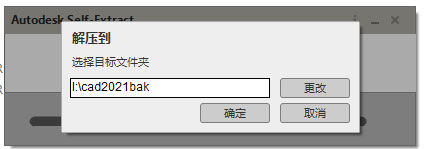
2、再次解压,默认为C:\Autodesk\,由于个人安装习惯不喜欢放在c盘,因此将其放在【I:\cad2021bak】;
3、成功解压,默认只有英文,直接点击install开始安装;
4、成功安装软件,先不要运行,点击右上角的“X”关闭;
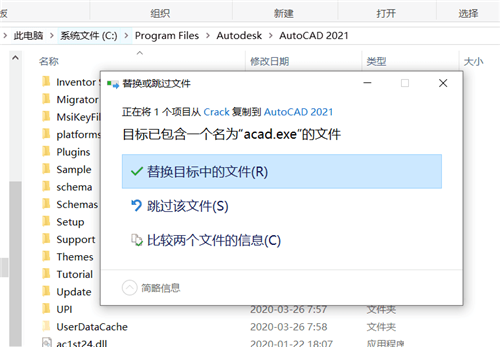
5、接下来进行破解,用户只需将autodesk autocad2021破解补丁复制到软件安装目录下替换即可;建议可以先备份一个原“acad.exe”文件;安装目录为【I:\cad2021\AutoCAD 2021】
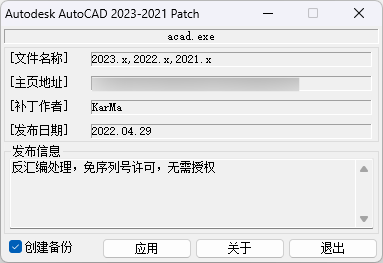
6、打开【AutoCAD-2024-2021-Patch-New.exe】注册机,用管理员运行方式去运行。
7、现在打开桌面上生成的软件图标,默认为英文,软件已经激活,所有功能可用。
怎么设置经典界面
打开工作空间栏
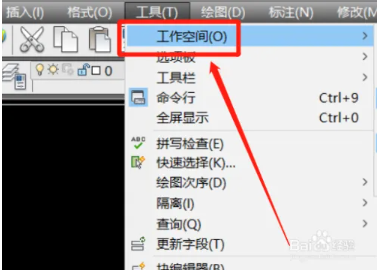
打开cad2021工具下拉列表,进入“工作空间”选项栏。
点开工作空间设置页
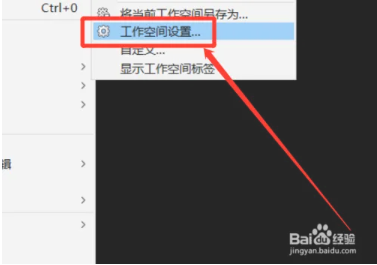
在工作空间选项栏,打开“工作空间设置”界面。
启用经典模式
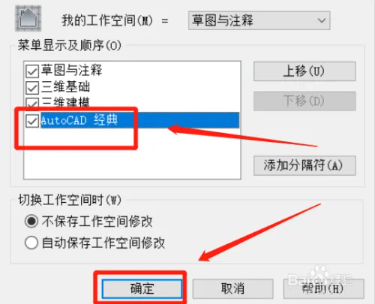
在工作空间设置界面,启用“AutoCAD经典”模式,点击“确定”键。
设置经典模式
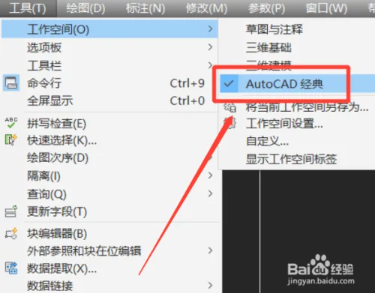
之后在工作空间选项栏,设置“AutoCAD经典”模式即可。
怎么改成中文
1、打开CAD软件,在菜单栏中找到定制工具,打开列表,找到选项。
2、接着会弹出一个选项对话框,在上面找到“显示”。
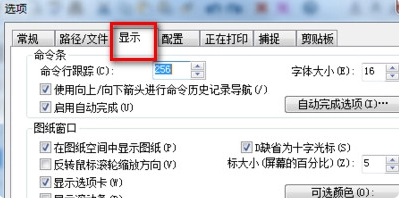
3、在显示页面中找到下面的“设置语言”。
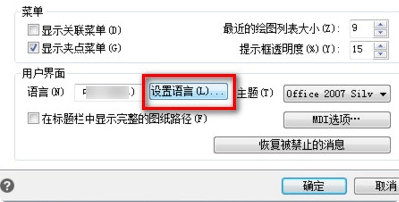
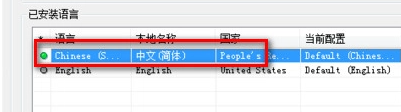
4、点击打开,然后在已安装的语言中有中文和英文,点击需要的语言,然后点击确认即可,这样就可以对CAD显示的语言进行中文和英文的切换了。