
Xshell 8绿色版是一款好用的SSH免费远程控制软件,一款能够让每一个用户都能在这里轻松完成FTP远程传输或者SSH远程控制,使用起来简单。
Xshell 8绿色版采用了最简单的远程控制服务,通过各种Unicode编码完成最简单的SSH控制,在这里一站式实现SSH远程控制。
软件特色
– 脱离产品密钥依赖,解锁未授权限制,破解激活终身有效。
– 去 FlexNet 服务组件效验,无FlexNet授权服务后台组件。
– 删除了许可管理程序、在线升级程序、多语言模块等文件。
下载地址
破解版已经放到网盘了,需要的自取。
网盘地址:
https://pan.baidu.com/s/1YDuxS4cHKbaiI5IzNFrn3g
提取码:emfi
解压密码:
[打开微信]->[扫描下方二维码]->[关注数据与人] 输入”xshell8″ 获取解压密码

怎么连接linux虚拟机
打开Xshell:双击桌面图标或从菜单中找到并点击。
创建新会话:点击“文件”——“新建”,创建一个新的会话记录。
配置会话参数:
– 在“主机”栏输入你的Linux虚拟机的IP地址或主机名。
– “端口”栏默认为22,除非你更改了SSH端口,否则保持默认即可。
– 选择“密码”进行用户身份验证。
– 输入你在Linux虚拟机上的用户名和密码。
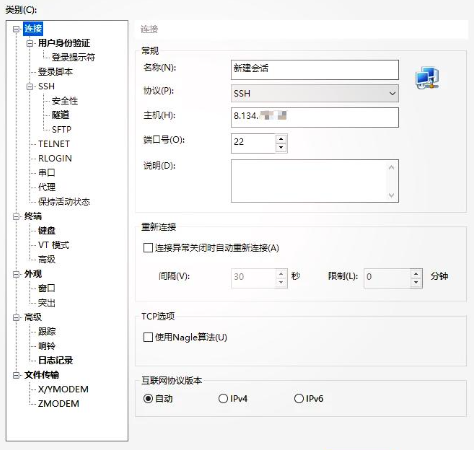
连接到服务器:点击“确定”保存设置,然后“连接”按钮开始连接过程。
输入密码:系统提示时,输入你的密码。
连接成功:如果用户名和密码正确,你将看到Linux虚拟机的命令行界面!
怎么导入快速命令
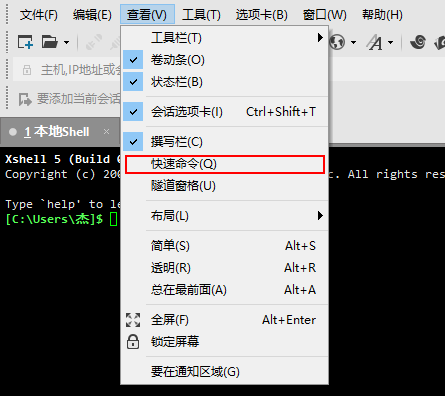
第一步:鼠标点击Xshell菜单栏“查看”菜单,在其下拉选项勾选“快速命令”,如下图所示。
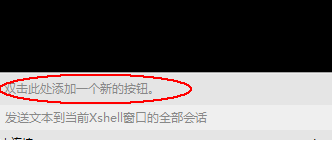
第二步:执行以上操作后,可以在窗口下方看到快速命令快捷键的添加位置,双击添加即可。
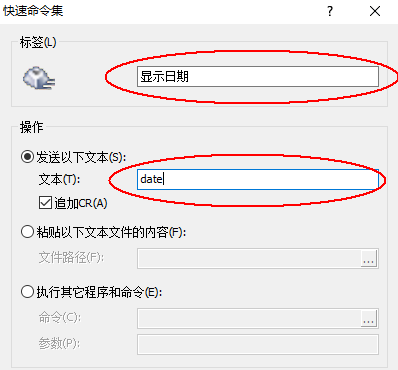
第三步:在弹出的快速命令集对话框中,为你的快捷键取一个名字,并设置对应要执行的命令,例如“显示日期”,对应要执行的命令是date。
第四步:确定关闭对话框,可以在刚才的窗口下方看到新添加的快捷命令按钮,单击一下就等效于在命令行界面输入了一个快捷命令,当命令很常用又比较长的时候,这是一个很方便的输入功能。
按照上面的步骤操作,就可以在Xshell中添加快捷命令了,这样就可以更加高效地管理远程主机,提高工作效率。点击Xshell下载即可获取最新版,从而安装在自己的电脑上。